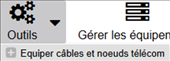
Pour équiper des câbles et nœuds télécom, l’utilisateur :
|
Action |
Résultat |
|
Sélectionne
« Nœud télécom » dans le navigateur :
|
Ajoute
l’onglet « Nœud télécom » au ruban :
|
|
Clique
sur l’onglet « Nœud télécom ». |
Affiche
les actions pour « Nœud télécom » :
|
|
Dans
les actions « Gestion », clique sur la flèche à droite et
sélectionne « Équiper câbles et nœuds télécom » dans la
liste :
|
Ouvre
l’assistant :
|
|
Sélectionne
le(s) élément(s) à équiper et clique sur « Valider la sélection ». |
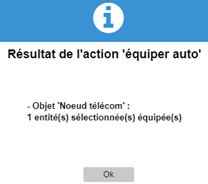
Un message informe que le(s) élément(s) sélectionnés sont
équipés :
|




Pour supprimer des équipements, l’utilisateur :
|
Action |
Résultat |
|
Sélectionne
« Nœud télécom » dans le navigateur :
|
Ajoute
l’onglet « Nœud télécom » au ruban :
|
|
Clique
sur l’onglet « Nœud télécom ». |
Affiche
les actions pour « Nœud télécom » :
|
|
Dans
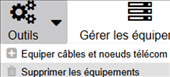
les actions « Gestion », clique sur la flèche à droite et
sélectionne « Supprimer les équipements » dans la liste :
|
Ouvre
l’assistant :
|
|
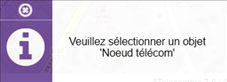
Sélectionne
le(s) élément(s) à équiper et clique sur « Valider la sélection ». |
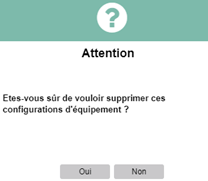
Un message demande confirmation de la suppression s’affiche :
Répond
« Oui ». Les éléments sélectionnés sont désormais déséquipés. |


Ce point est abordé en détail au Chapitre 3.4 – Gestion des équipements
Ce point est abordé en détail au Chapitre 3.5 – Gestion des connexions
L’utilisateur :
|
Action |
Résultat |
|
Sélectionne
« Nœud télécom » dans le navigateur :
|
Ajoute
l’onglet « Nœud télécom » au ruban :
|
|
Clique
sur l’onglet « Nœud télécom ». |
Affiche
les actions pour « Nœud télécom » :
|
|
Sélectionne
un Nœud télécom. Dans
les actions « Gestion », clique sur la flèche à droite de « Rapports »
et sélectionne « Plan de boite » :
|
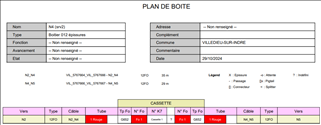
Une nouvelle fenêtre dans le navigateur WEB s’affiche avec le rapport. Le rapport présente l’état de la connexion du nœud avec les câbles entrants et sortants (les éventuelles jarretières sont listées en bas du rapport) :
|


L’utilisateur :
|
Action |
Résultat |
|
|
Sélectionne
« Nœud télécom » dans le navigateur :
|
Ajoute
l’onglet « Nœud télécom » au ruban :
|
|
|
Clique
sur l’onglet « Nœud télécom ». |
Affiche
les actions pour « Nœud télécom » :
|
|
|
Sélectionne
un Nœud télécom. Dans
les actions « Gestion », clique sur la flèche à droite de
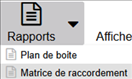
« Rapports » et sélectionne « Matrice de
raccordement » :
|
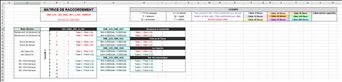
Lance le téléchargement d’un fichier EXCEL. Ce rapport présente l’intégralité des routes optiques transitant par ce nœud :
|
|

L’utilisateur :
|
Action |
Résultat |
|
Sélectionne
« Nœud télécom » dans le navigateur :
|
Ajoute
l’onglet « Nœud télécom » au ruban :
|
|
Clique
sur l’onglet « Nœud télécom ». |
Affiche
les actions pour « Nœud télécom » :
|
|
Sélectionne
un nœud télécom. Dans
les actions « Gestion », clique sur la flèche à droite de « Afficher
les connexions » et sélectionne « Afficher Connexions » :
|
Les câbles connectés à ce nœud s’affichent en surbrillance dans la carte :
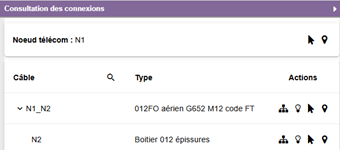
Déplie
un encart à droite :
L’objet principal est le nœud sélectionné. Cette interface montre à la fois les objets connectés et les objets inter étages connectés qui n’ont pas de géométrie mais qui existent, ce qui permet de les exploiter et de les suivre (accès aux fiches et commandes). Pour plus détails consulter
le Chapitre 3.4 Consultation des connexions du Guide 1Telecomms Web
Socle – Guide Utilisateur.pdf. |


L’utilisateur :
|
Action |
Résultat |
|
Sélectionne
« Nœud télécom » dans le navigateur :
|
Ajoute
l’onglet « Nœud télécom » au ruban :
|
|
Clique
sur l’onglet « Nœud télécom ». |
Affiche
les actions pour « Nœud télécom » :
|
|
Sélectionne
un nœud télécom déconnecté :
Dans
les actions « Gestion », clique sur la flèche à droite de
« Afficher les connexions » et sélectionne
« Connecter » :
|
Ouvre
l’assistant :
|
|
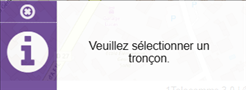
Sélectionne
un tronçon :
|
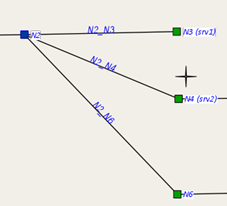
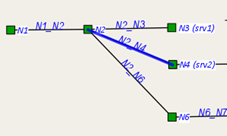
Le
nœud est connecté :
|
L’utilisateur :
|
Action |
Résultat |
|
Sélectionne
« Nœud télécom » dans le navigateur :
|
Ajoute
l’onglet « Nœud télécom » au ruban :
|
|
Clique
sur l’onglet « Nœud télécom ». |
Affiche
les actions pour « Nœud télécom » :
|
|
Sélectionne
un nœud télécom connecté :
Dans
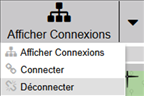
les actions « Gestion », clique sur la flèche à droite de
« Afficher les connexions » et sélectionne
« Déconnecter » :
|
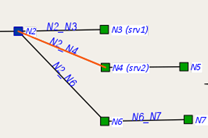
Le
nœud est déconnecté de tous les câbles :
|
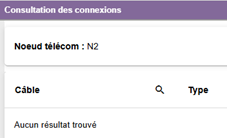
Avec la fonction « Déconnecter », l’utilisateur peut déconnecter
un nœud de tous les câbles. Il a désormais la possibilité de déconnecter un
nœud d’un câble donné :
► Déconnecte toutes les fibres et tous
les ports connectés les uns aux autres ;
► Coupe la connexion du câble et du
nœud.
L’utilisateur :
|
Action |
Résultat |
|
Sélectionne
« Nœud télécom » dans le navigateur :
|
Ajoute
l’onglet « Nœud télécom » au ruban :
|
|
Clique
sur l’onglet « Nœud télécom ». |
Affiche
les actions pour « Nœud télécom » :
|
|
Sélectionne
un nœud télécom connecté :
Clique
sur « Afficher Connexions » et « Afficher Connexions » :
|
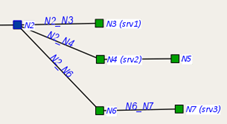
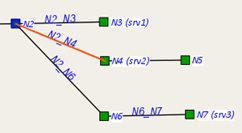
Affiche les connexions du nœud (en surbrillance orange) :
|
|
Dans
les actions « Gestion », clique sur la flèche à droite de
« Afficher les connexions » et sélectionne « Déconnecter d’un
câble » :
|
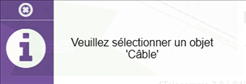
Ouvre
l’assistant :
|
|
Sélectionne
un câble à déconnecter du nœud :
|
Le nœud est déconnecté du câble :
|